























- ホーム
- 日本神経学会災害支援ネットワーク
- 医療機器関連企業データベース
1. アクセスのしかた
次のURLにアクセスしてください.
http://www.neurology-jp.org/network/instrument/manage/
ブラウザのCOOKIEを有効にしておいてください.また,一部JavaScriptを使っておりますので,古いブラウザでは正常に動作しない恐れがあります.
2. 認証
まずログインページが開きますので,ユーザIDとパスワードを入力して,ログインしてください.ログインができると,メニューページが開きます.
3. メニューと機能
このプログラムで行うことができるのは,
- 登録されている情報の閲覧(企業情報)
- 登録されている情報の閲覧(医療機器情報)
- 登録されている情報の更新(企業情報)
- 登録されている情報の更新(医療機器情報)
- パスワードの変更
で,メニューページからそれぞれのリンクをクリックすることで専用のページが開きます.
閲覧と更新は,企業情報と医療機器情報をそれぞれ別のページで行うようになっています.企業情報とは,
- 概要(企業名・ホームページURL)
- 連絡先(所在地・担当者)
の情報です.医療機器情報とは,
- 製品名
- 型番
- 分類
- 概要
- 商品説明URL
- 現在の在庫状況
についての情報です.
また,これらの情報を一般に公開するか否かを設定することができます.
4. 情報の登録と公開
初期状態では,ほとんどの項目が未入力であり,また一般に公開されない設定になっています.企業情報・医療機器情報について必要な事項を登録した上で,公開するようにしてください.
4-1. 企業情報の登録
メニューページで[企業情報更新]をクリックすると,企業情報更新の入力ページが開きますので,企業についての情報を入力してください.
企業名と所在地については,すでに入力されている場合がありますので,確認の上,必要に応じて訂正・追加入力を行ってください.その他の項目については,貴社にて入力してください.
連絡先は2箇所登録でき,連作先1は入力必須です.複数の連絡先がある場合は,連絡先2にも入力してください.担当者は,非常時に問い合わせ窓口となる方です.担当者1が入力必須で,担当者2は任意ですが,なるべく2名登録するようにしてください.
[送信]ボタンをクリックすると確認ページに移動します.内容を確認し[送信]ボタンをクリックすると,入力したデータが登録されます.
【入力例】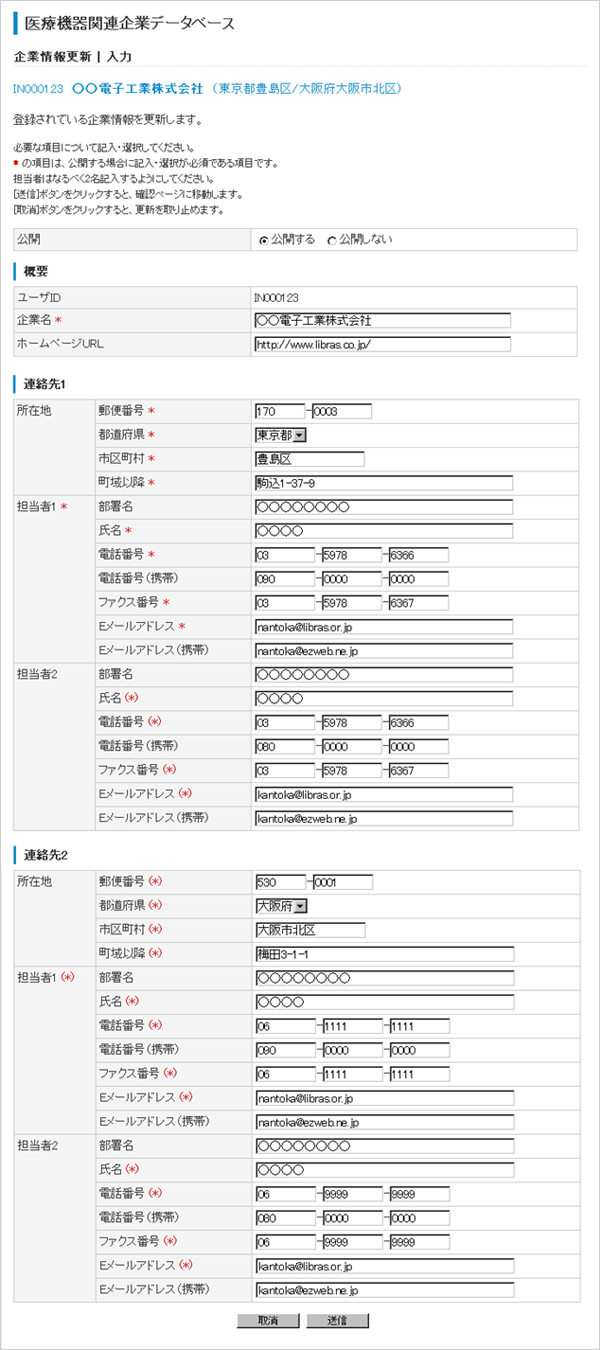
4-2. 医療機器情報の登録
メニューページで[医療機器情報更新]をクリックすると,医療機器情報更新入力ページが開きますので,そこで医療機器についての情報を入力してください.
分類を入力するには[選択]ボタンをクリックしてください.分類ページが開きます.分類名称をクリックすると下位分類のページに移動します.目的とする分類が見つかったところで,そのコードをクリックすると,入力ページにその分類がセットされます.
欄が足りない場合は追加できます.また,欄を上下に移動して順番を変更することができますので,公開時に注目してほしい医療機器を上方に表示させることができます.
[送信]ボタンをクリックすると確認ページに移動します.内容を確認し[送信]をクリックすると,入力したデータが登録されます.
【入力例】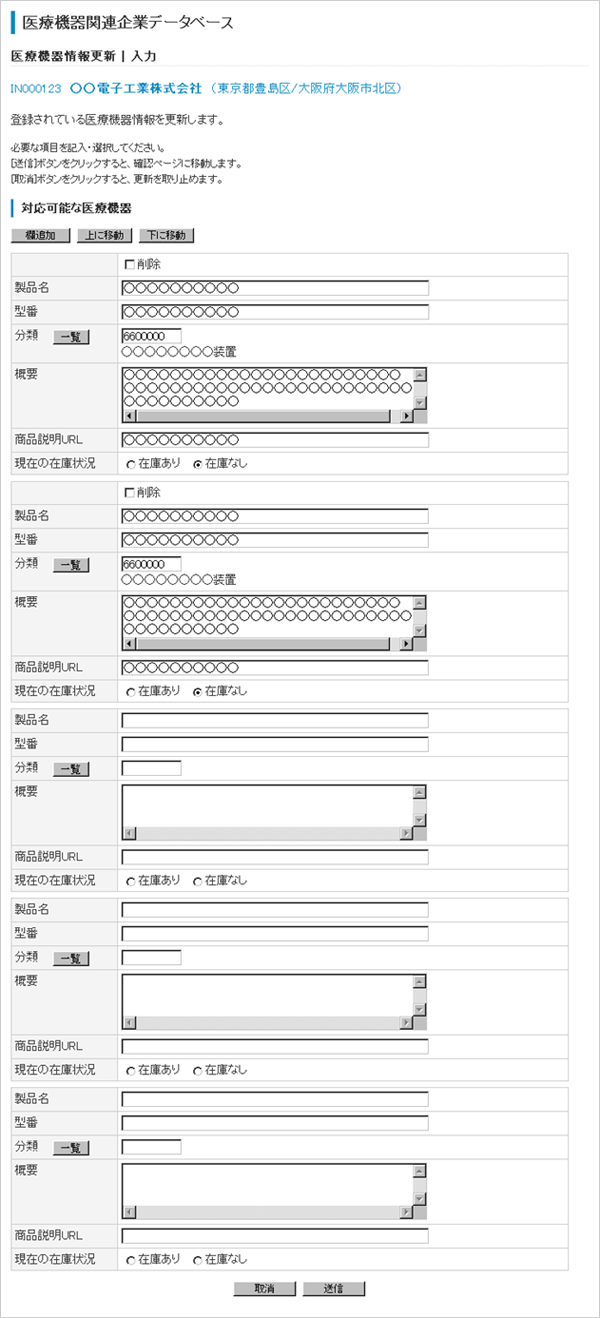
4-3. 公開
企業情報更新の入力ページの[公開]の欄で,[公開する]にチェックを入れます.[送信]ボタンをクリックして確認ページへ進み,さらに[送信]ボタンをクリックすると,企業情報・医療機器情報ともに一般に公開されるようになります.
5. 情報の更新
企業情報・医療機器情報に変動があった場合,すみやかに情報を更新してください.
特に緊急時においては,現在の在庫状況の項目が正しく登録されているかどうかに,ご注意ください.
6. 情報の閲覧
メニューページで[企業情報の閲覧],[医療機器情報の閲覧]をクリックすると,それぞれの現在登録されている情報を閲覧することができます.
7. パスワードの変更
メニューページで[パスワードの変更]をクリックすると,パスワード変更ページが開き,パスワードを変更することができます.長期にわたり同じパスワードを使用することがないよう,時々変更するようにしてください.
